План счетов в QuickBooks Online 2025: найти, настроить, не запутаться
Что такое Chart of Accounts, где он теперь живёт в обновлённом интерфейсе и как создавать, скрывать, блокировать и редактировать счета и субсчета — без ошибок в типе и названии.
План счетов — фундамент учёта в QuickBooks Online. Без него не проходит ни одна операция, и именно он определяет, как ваши цифры попадут в баланс и отчёт о прибылях и убытках. В 2025 году интерфейс изменился, и путь к плану счетов стал другим. Меня зовут Юлия Иванова, я основатель ProQB, и в этой статье я пошагово разберу всё, что нужно знать: от поиска плана счетов в новом меню до блокировки родительского счёта.
📋 Что нужно подготовить до начала
- ✓ Доступ к QuickBooks Online (версия US) с правами на изменение плана счетов.
- ✓ Понимание, какие счета вам нужны: банковские, дебиторская задолженность, основные средства, расходы и т.д.
- ✓ При создании субсчетов — знать структуру (например, родительский счёт Bank Accounts и дочерние Chase, Bank of America).
Найдите план счетов в меню 2025 года
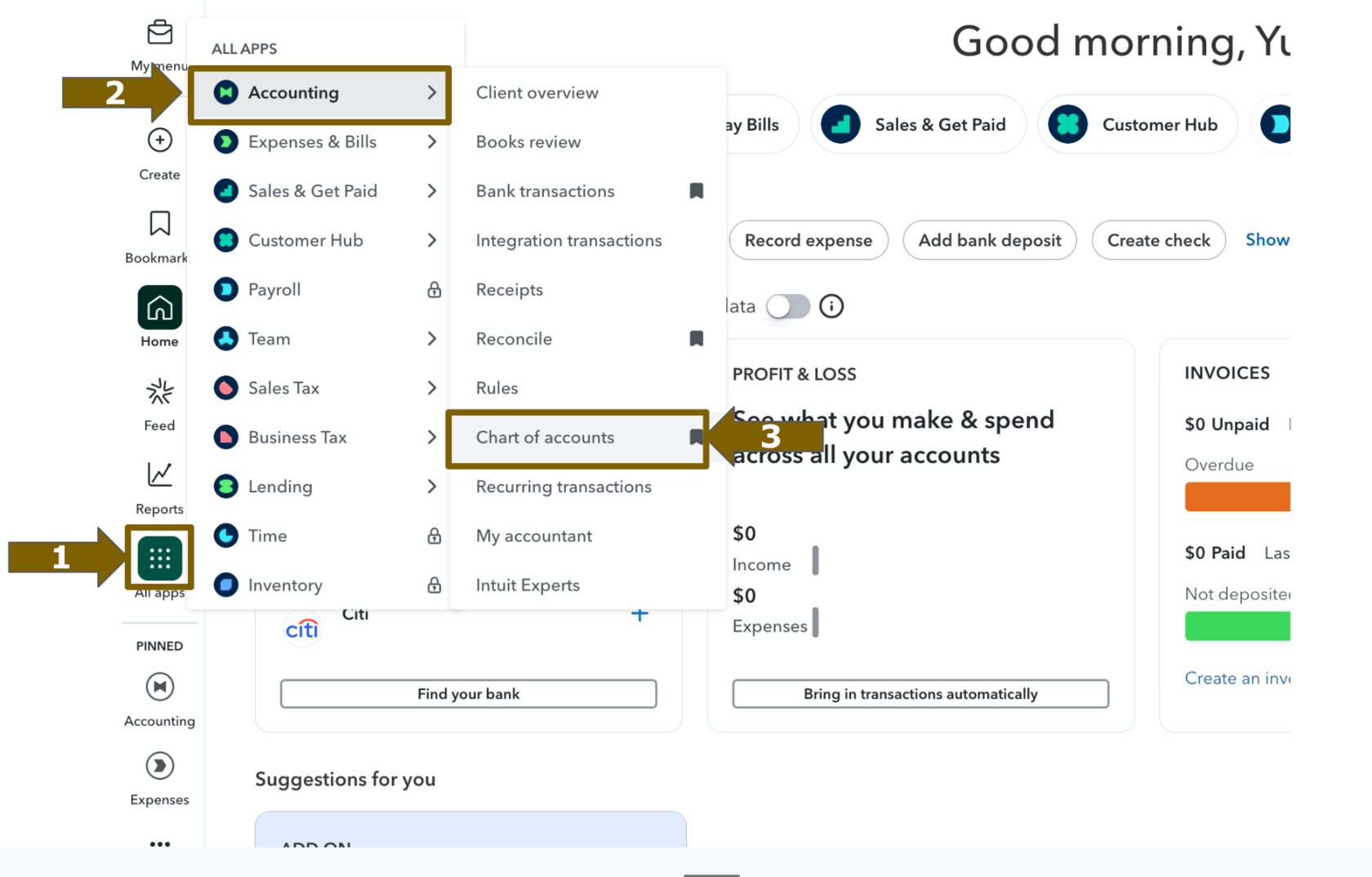
Раньше Accounting открывался прямо в левом меню. Теперь нужный раздел переехал:
- На левой панели наведите курсор на All apps (Все приложения).
- Выберите Accounting (Бухгалтерия).
- Нажмите Chart of Accounts (План счетов).
Горячих клавиш нет, но можно добавить раздел в избранное браузера. Всё остальное — создание, редактирование, фильтры — осталось без изменений.
Скройте лишние счета и при необходимости верните их
QuickBooks автоматически создаёт стартовый набор счетов. Если список слишком длинный, ненужные счета можно сделать неактивными — они не удаляются, а просто пропадают из общего списка и выпадающих меню. Это безопасно и не влияет на учётные данные.
- 🔹 Как скрыть: В строке счёта нажмите стрелку вниз справа → Make inactive. Подтвердите действие. Счёт исчезнет.
- 🔹 Как вернуть: В правом верхнем углу нажмите значок шестерёнки ⚙️ и поставьте галочку Include inactive. Найдите нужный счёт (помечен как deleted) → в колонке Action выберите Make active.
Некоторые системные счета (например, Retained Earnings — нераспределённая прибыль) не скрываются — при попытке появится ошибка.
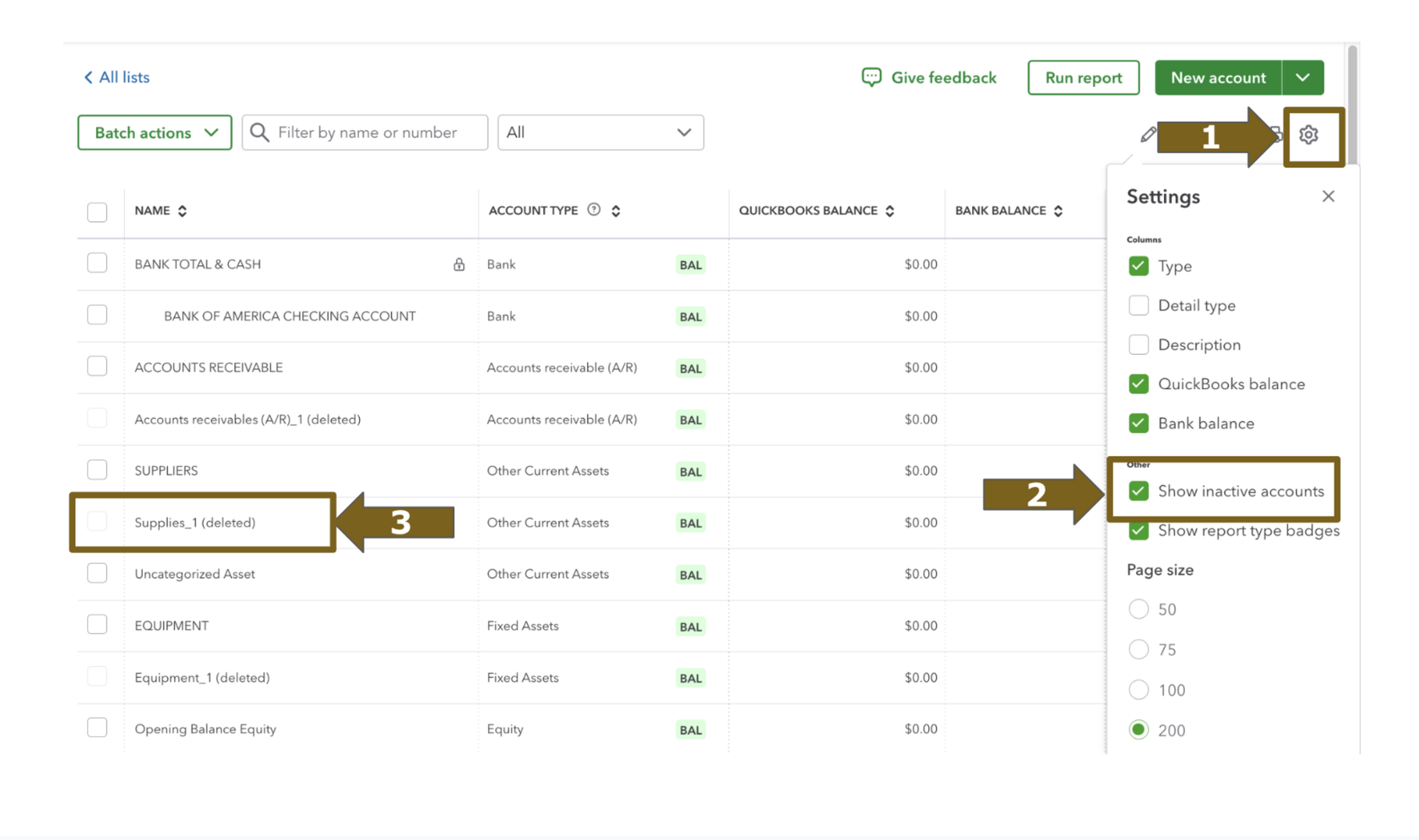
📸 Скриншот: План счетов с включённой галочкой Include inactive; неактивные счета видны с пометкой (deleted)
Создайте новый счёт — тип важнее названия
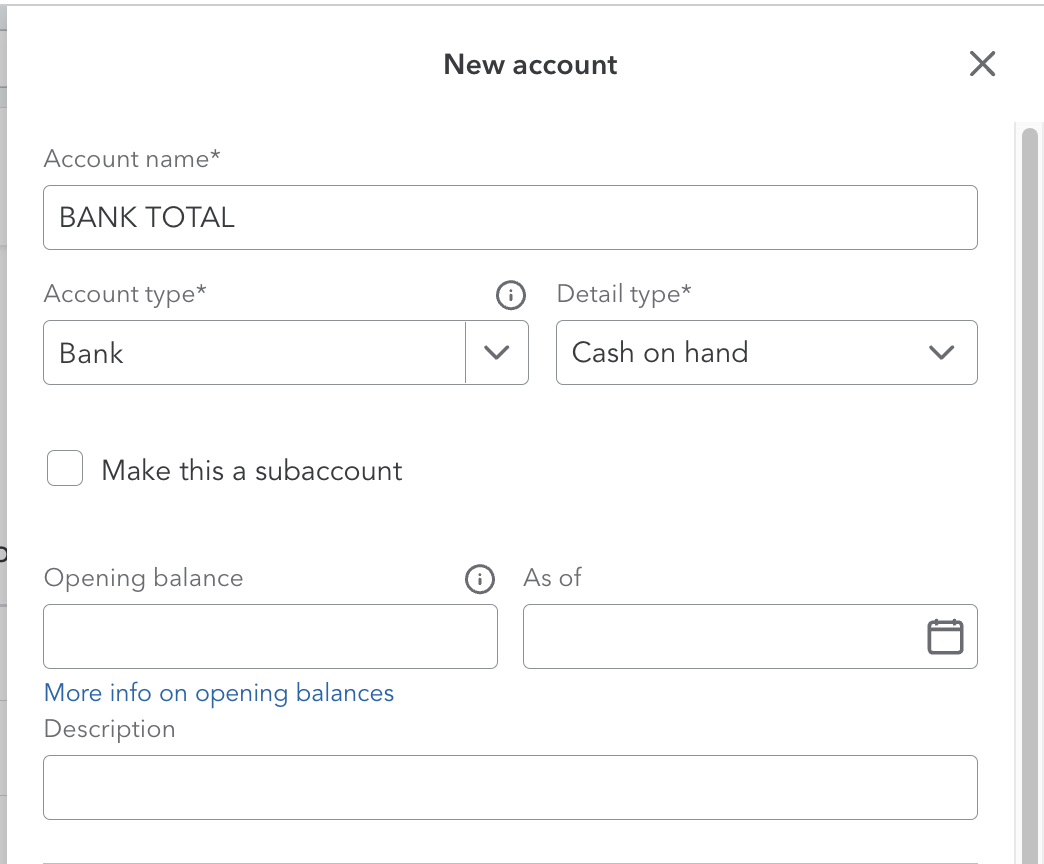
Нажмите зелёную кнопку New account. Откроется форма, где нужно заполнить:
- Account Type (Тип счёта): Выберите из выпадающего списка. Именно тип, а не название, определяет, как счёт будет отражаться в отчётах. Например, если назвать счёт «Chase Bank», но указать тип «Income», программа посчитает его доходным и не включит в банковские остатки.
- Detail Type (Детальный тип): В рамках базовой настройки можно оставить значение по умолчанию.
- Name (Название): Придумайте понятное имя. Можно использовать заглавные буквы, чтобы визуально отделить собственноручно созданные счета от автоматических.
- Сохранить: Save — сохранить и закрыть; Save and new — сохранить и сразу открыть форму для следующего счёта (удобно при массовом создании).
Создайте субсчета и защитите родительский счёт
Субсчёт — это дочерний счёт, который группируется под родительским. Например, у родительского счёта «Bank Accounts» могут быть субсчета «Chase Bank» и «Bank of America». Это делает план счетов нагляднее.
- Откройте форму создания счёта, выберите тип и введите название субсчёта (например, «Chase account»).
- Поставьте галочку Is sub-account.
- В появившемся поле выберите родительский счёт (например, «Bank Accounts»).
- Сохраните.
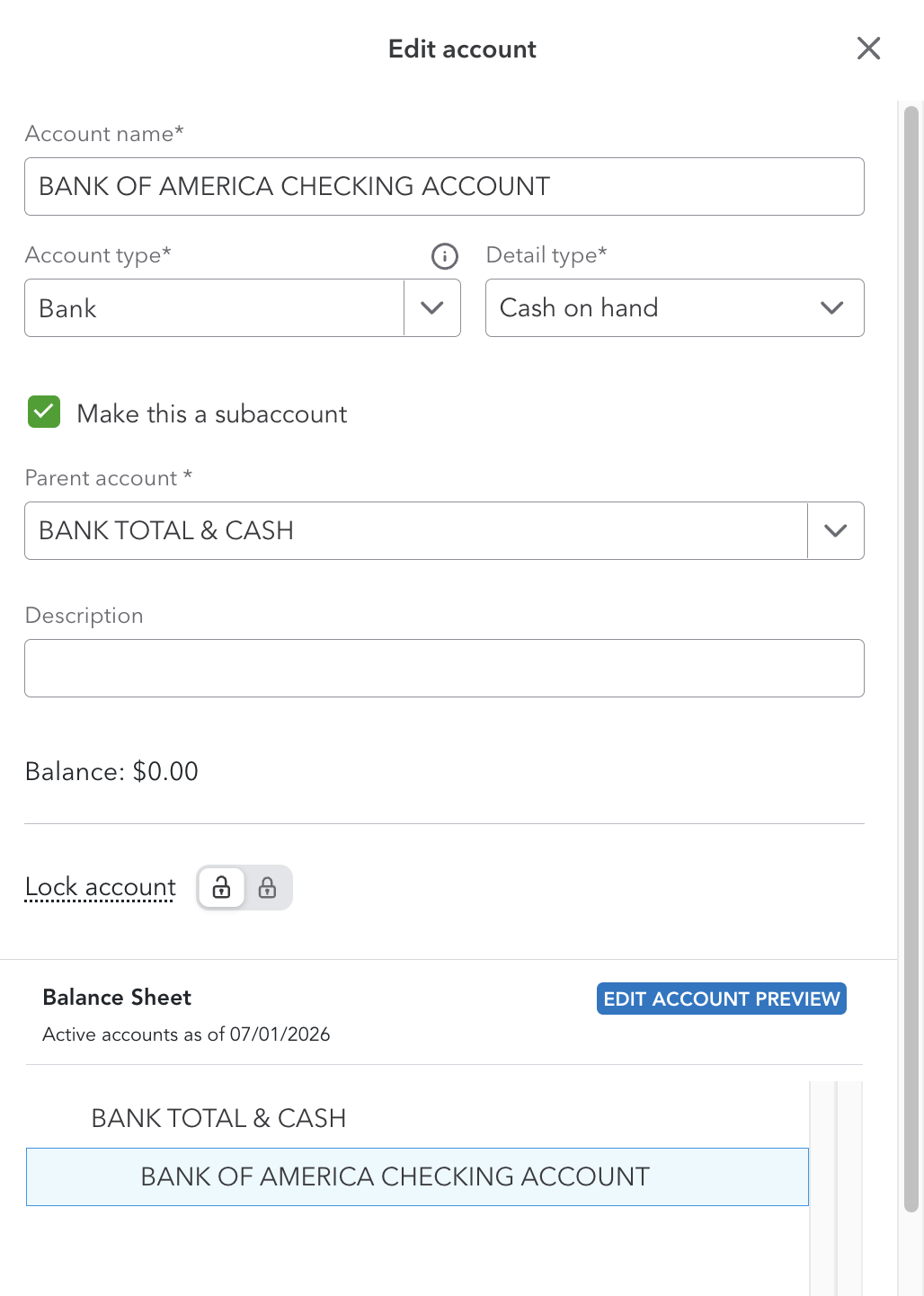
Чтобы случайно не выбрать родительский счёт при создании транзакций, заблокируйте его. Для этого откройте счёт через Edit и включите опцию Lock. Заблокированный счёт станет серым в выпадающих списках, но останется видимым в плане счетов и отчётах.
Измените название счёта в любой момент
Ошиблись в названии или хотите уточнить? Найдите счёт, нажмите стрелку вниз справа и выберите Edit. Отредактируйте поле Name и нажмите Save and close. Тип счёта при этом менять не обязательно, но если вы его измените — отчётность может сломаться, поэтому делайте это только осознанно.
QuickBooks Online смотрит на Account Type, а не на название. Если вы назвали счёт «Дебиторская задолженность», но поставили тип «Expense», программа будет считать это расходным счётом — и баланс будет некорректным. Всегда проверяйте тип после создания.
🚩 Частые ошибки при работе с планом счетов
- 🔸 Тип «Cash and cash equivalents» для дебиторки: в отчёте о движении денег появится сумма, которой нет на банковском счёте.
- 🔸 Создание дублирующих счетов: несколько счетов с одинаковым типом и схожими названиями — проводки разбегаются, а CPA потом собирает их вручную.
- 🔸 Блокировка не того счёта: случайно заблокировали активный субсчёт — и не можете выбрать его в выпадающем списке. Проверьте настройки Lock.
- 🔸 Использование родительского счёта в проводках: без блокировки туда легко попасть — и тогда аналитика по субсчетам теряется.
Клиент назвал счёт «Office Expenses», но случайно поставил тип «Fixed Assets». Все канцелярские покупки попадали в баланс как основные средства. Когда пришло время налоговой отчётности, бухгалтер обнаружил, что расходы занижены, а активы завышены. Исправление заняло несколько часов. Вывод: всегда проверяйте тип сразу после создания счёта — одна минута экономит часы переделок.
Нужна уверенность в плане счетов?
Я и моя команда помогаем с настройкой QuickBooks Online, чтобы каждый счет стоял на своём месте. Без хаоса и без фантазий.
